TL;DR : un mini-PC d’occasion, Docker, et vous récupérez vos photos, vos films et vos mots de passe sans les confier à personne. Comptez une soirée pour le premier service, et lisez la partie sur les sauvegardes avant de commencer, pas après.
L’auto-hébergement, c’est faire tourner chez soi les services que vous louez d’habitude à des entreprises : vos photos, vos fichiers, vos films, vos mots de passe. Pas par idéologie, mais pour trois raisons très concrètes : personne n’analyse vos données, personne n’augmente l’abonnement du jour au lendemain, et personne ne supprime le service parce qu’il n’était plus rentable.
Disons-le tout de suite, parce que trop de guides l’évitent : ce n’est pas gratuit en temps, et vous devenez votre propre service après-vente. Si votre serveur tombe pendant les vacances, c’est vous qui vous levez. Voici comment commencer sans y laisser vos soirées.
Commencez par ce que vous voulez remplacer
L’erreur classique est de partir de la technique. Partez plutôt de ce qui vous agace :
| Ce que vous payez ou subissez | Ce que vous installez à la place |
|---|---|
| Google Photos, iCloud Photos | Immich : sauvegarde automatique du téléphone, reconnaissance des visages, recherche |
| Netflix pour vos propres fichiers, Plex | Jellyfin : votre médiathèque, sans compte ni abonnement |
| Un gestionnaire de mots de passe payant | Vaultwarden : compatible avec les applications Bitwarden |
| Dropbox, Google Drive | Nextcloud : fichiers, agenda, contacts |
| La publicité sur tous vos appareils | Pi-hole ou AdGuard Home : le blocage se fait au niveau du réseau |
| Une pile de papiers administratifs | Paperless-ngx : vos documents scannés, indexés, retrouvables |
Choisissez-en un. Celui qui vous manque le plus. Les autres viendront.
La machine : moins que ce que vous croyez
Trois options raisonnables, du moins cher au plus confortable :
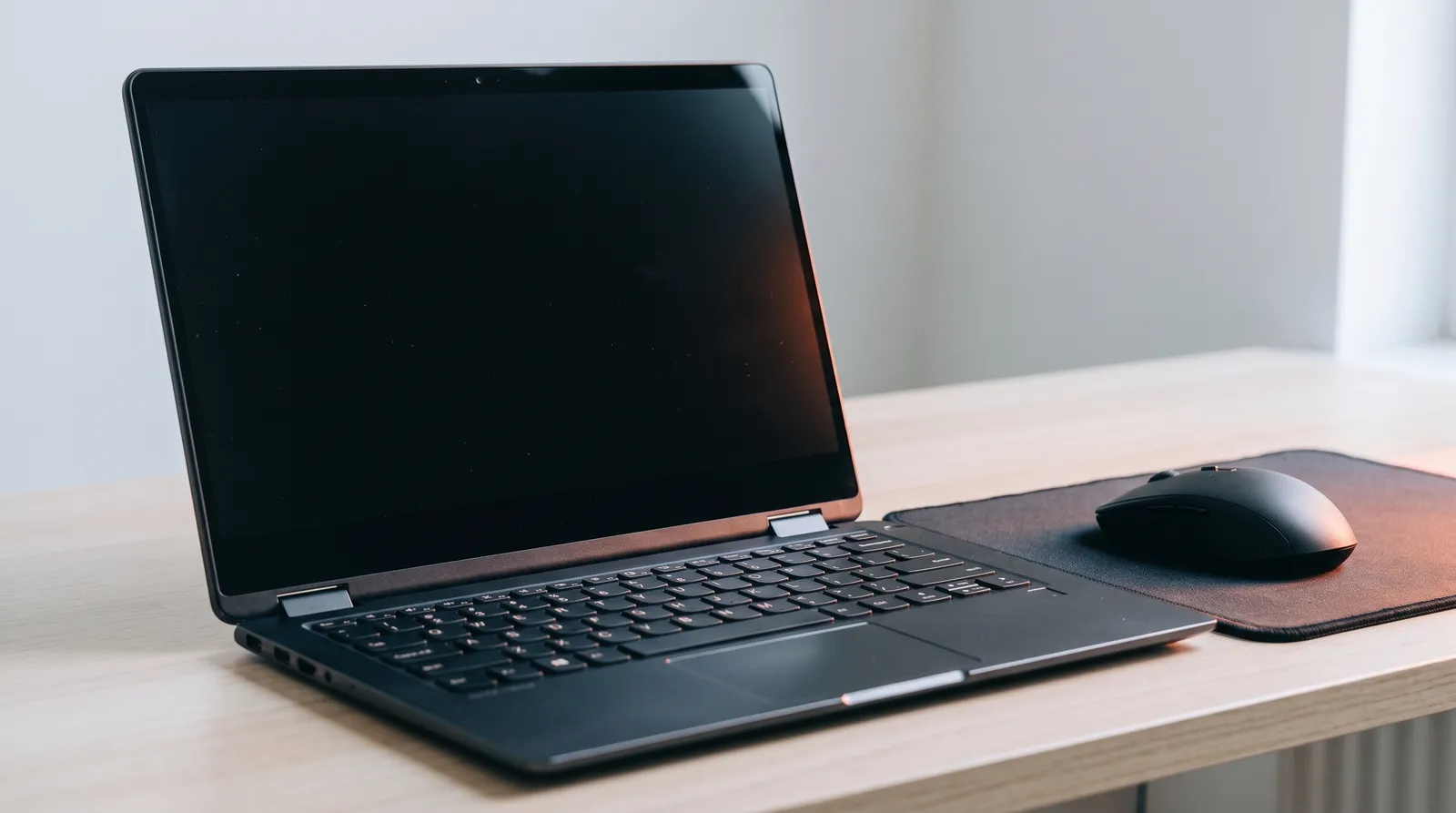
- Un vieil ordinateur portable ou de bureau : gratuit s’il dort dans un placard, et largement suffisant pour débuter. Son écran cassé n’a aucune importance.
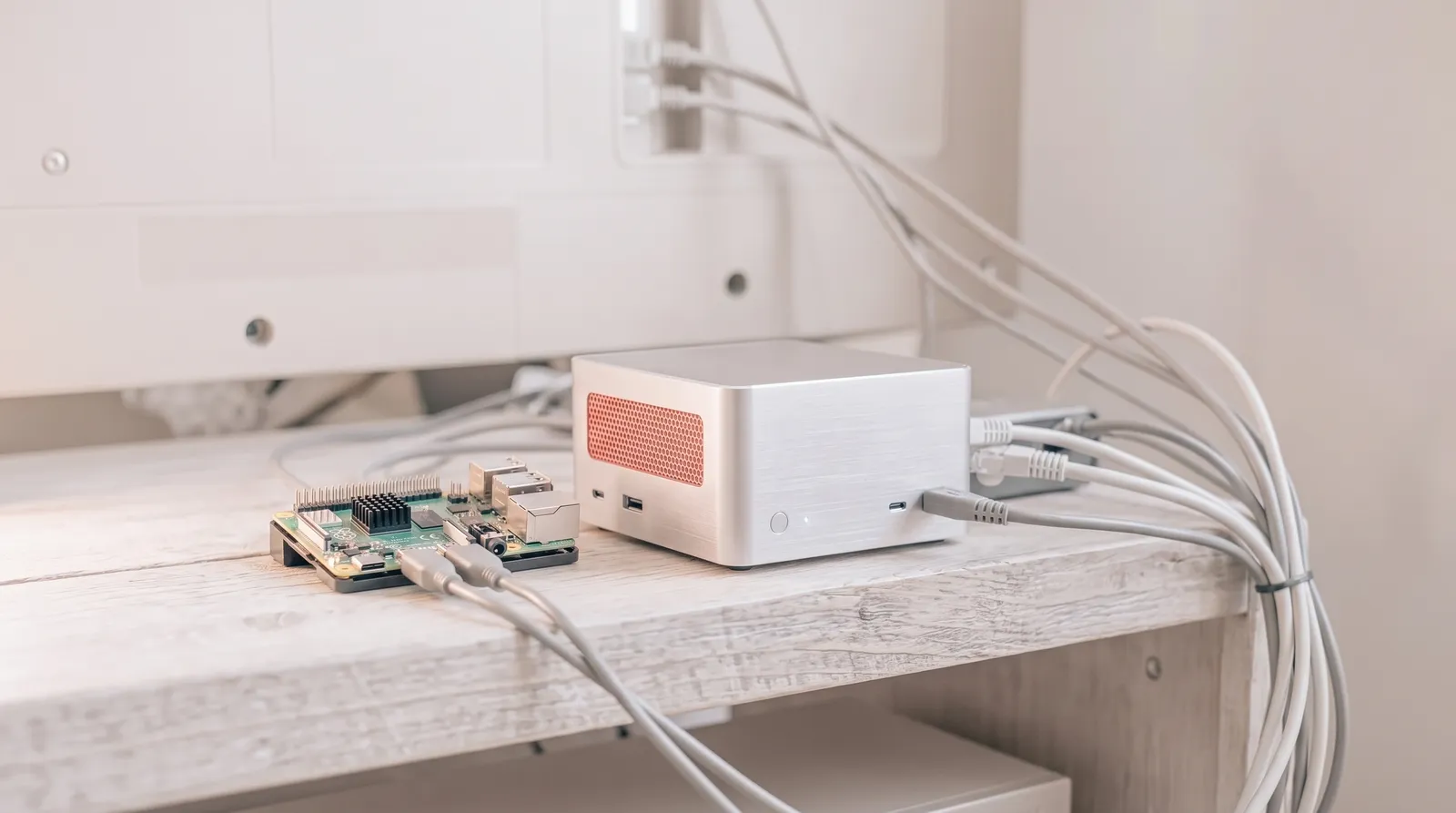
- Un Raspberry Pi 5 : silencieux, minuscule, environ 5 watts. Parfait pour le blocage de publicité et les mots de passe, plus juste pour la vidéo.
- Un mini-PC d’occasion (Intel N100 ou un ancien poste professionnel) : entre 100 et 200 euros, silencieux, assez puissant pour tout ce qui précède à la fois. C’est le meilleur rapport tranquillité-prix.
Côté mémoire, comptez 2 gigaoctets pour deux ou trois petits services, 8 pour être à l’aise avec Immich et Jellyfin ensemble. Et prévoyez du stockage : vos photos de dix ans pèsent probablement plus que vous ne l’imaginez.
Le système : Debian ou Ubuntu Server, sans interface graphique. Si la ligne de commande vous rebute, des interfaces comme CasaOS ou Tipi installent les services en un clic depuis un catalogue. C’est un excellent point de départ, quitte à passer aux fichiers de configuration plus tard.
Docker, en trois phrases
Chaque service tourne dans son propre conteneur : une boîte isolée avec tout ce dont il a besoin. Vous ne cassez jamais un service en installant le suivant, et désinstaller ne laisse rien derrière.
Concrètement, vous écrivez un fichier docker-compose.yml qui décrit le service, puis vous lancez une commande :
docker compose up -dC’est tout. Les projets sérieux fournissent ce fichier tout prêt dans leur documentation : votre travail consiste surtout à choisir les dossiers où vos données seront rangées.
Les cinq premiers services, dans cet ordre
- Vaultwarden (mots de passe). Léger, immédiatement utile, et il vous fait gagner la confiance de la famille.
- Un bloqueur réseau, Pi-hole ou AdGuard Home. Un seul réglage sur la box, et toute la maison en profite, y compris les téléphones.
- Immich (photos). Le grand saut : l’application mobile sauvegarde automatiquement, comme celle de Google.
- Jellyfin (films et séries). Il lit ce que vous possédez déjà, sur la télévision comme sur le téléphone.
- Uptime Kuma (surveillance). Il vous prévient quand un service tombe, avant que ce soit votre conjoint qui vous le signale.
Installez-les un par semaine, pas cinq le même samedi. Vous aurez le temps de comprendre ce qui casse, et il cassera forcément quelque chose.
Y accéder quand vous n’êtes pas chez vous
C’est le moment où beaucoup font une bêtise : ouvrir des ports sur la box et exposer directement leurs services à Internet. Ne faites pas ça.
- Pour vous et vos proches : Tailscale. Il crée un réseau privé chiffré entre vos appareils : votre téléphone voit le serveur comme s’il était à la maison, et rien n’est exposé publiquement. Quinze minutes à installer, gratuit pour un usage personnel, et c’est notre recommandation par défaut.
- Pour partager avec des gens hors de votre cercle : un tunnel Cloudflare donne une adresse web classique, sans ouvrir votre box. En contrepartie, le trafic passe par les serveurs de Cloudflare.
La sauvegarde, sinon rien
Voici la partie que personne ne lit et que tout le monde regrette. Un serveur chez vous n’est pas une sauvegarde. Un disque meurt, un dégât des eaux arrive, un ransomware chiffre tout.
La règle tient en trois chiffres, dite règle 3-2-1 : trois copies de vos données, sur deux supports différents, dont une ailleurs que chez vous. En pratique : vos données sur le serveur, une copie sur un disque externe, et une copie chiffrée chez un hébergeur (Backblaze B2 et Hetzner coûtent quelques euros par mois pour plusieurs centaines de gigaoctets).
Avant de lancer la première copie, sachez combien de temps elle va prendre : notre outil combien de temps pour sauvegarder le calcule avec les débits qu’on observe vraiment, et pas ceux imprimés sur l’emballage du boîtier. La surprise vient rarement du volume, elle vient du nombre de fichiers.
Et surtout : testez une restauration avant d’en avoir besoin. Une sauvegarde qu’on n’a jamais restaurée n’est pas une sauvegarde, c’est une intention.
Ce que ça coûte vraiment
Un mini-PC allumé en permanence consomme entre 10 et 20 watts, soit une vingtaine d’euros d’électricité par an. Ajoutez les disques, et quelques euros par mois de sauvegarde distante. Face à des abonnements de stockage et de streaming, l’opération est rentable en moins d’un an.
Le vrai coût est ailleurs : une soirée pour démarrer, puis une petite heure par mois pour les mises à jour. Si cette heure vous ennuie profondément, l’auto-hébergement n’est pas fait pour vous, et c’est très bien.
Notre avis
Commencez petit, résistez à l’envie de tout installer le premier week-end, et branchez la sauvegarde dès le deuxième service, pas le dixième. Le jour où votre téléphone sauvegarde ses photos sur une machine posée derrière la télé, sans abonnement et sans que personne d’autre ne les regarde, vous comprenez pourquoi des gens font ça depuis vingt ans.