TL;DR : sur un Mac à puce Apple, Draw Things suffit. C’est gratuit, ça s’installe en deux clics, il n’y a pas une ligne de code à écrire, et notre M1 Max de 64 Go en tire une image de 1024 px en moins de six minutes, deux fois plus vite que notre méthode en Python. Prenez la variante « Exact » si vous avez 64 Go, corrigez quatre réglages avant la première image, et gardez le modèle pour l’essai : sa licence le réserve à la recherche et à l’évaluation.
La veille, nous avions fait tourner Qwen-Image 2.1 en Python sur le même Mac : 33 Go à télécharger, une bibliothèque oubliée par le README, un montage en deux temps pour ne pas saturer la mémoire, et 13 min 35 s par image. Personne ne devrait avoir à passer par là pour essayer. Cette semaine, Draw Things a ajouté Qwen-Image 2.1 dans sa version 26.0924.0. Nous l’avons installé comme le ferait n’importe qui, puis chronométré.
Ce qu’il vous faut
- Un Mac à puce Apple (M1 ou plus récent) sous macOS 12.4 au moins. Draw Things n’existe que chez Apple, sur Mac, iPhone et iPad : sur un PC, il faut passer par d’autres outils, que nous n’avons pas essayés.
- De la mémoire. Notre banc a tourné sur un MacBook Pro 16 pouces M1 Max de 64 Go. La variante complète pèse 31,2 Go, la variante par défaut 16,8 Go. Nous n’avons rien mesuré sur un Mac plus modeste, ni sur les puces M2 à M5.
- De la place sur le disque : 17 à 48 Go selon ce que vous téléchargez.
- Six minutes par image, en moyenne, sur notre machine.
Installer Draw Things sans se tromper de bouton
L’application est gratuite sur le Mac App Store, avec des achats intégrés dont vous n’avez pas besoin ici. Au premier lancement, un assistant propose trois sources de modèles. La première, « Parcourir les modèles via Cloud Compute », fait calculer vos images sur les serveurs de Draw Things : ce n’est plus du local. Choisissez « Télécharger un modèle via Draw Things ».
Cherchez « Qwen Image 2.1 » : il apparaît parmi les modèles communautaires, et non parmi les officiels, en cinq variantes. La liste n’affiche aucune taille, et une confirmation vous prévient seulement que le modèle « doit être téléchargé via le réseau ». Voici ce que chacune pèse, relevé sur le serveur de l’application et dans son catalogue public :
| Variante | À télécharger | Pour quel Mac |
|---|---|---|
| « Exact » (float16) | 31,2 Go | 64 Go et plus : la plus rapide chez nous |
| Qwen Image 2.1 (8 bits, celle par défaut) | 16,8 Go | en dessous de 64 Go (non mesuré) |
| 8 bits S, 6 bits, 4 bits S | générateur de 7,2 à 4,1 Go, plus l’encodeur de texte | non essayées |
Les deux variantes que nous avons téléchargées sont arrivées complètes, avec des empreintes conformes à celles du catalogue ; les 30,5 Go de la variante « Exact » ont pris un peu plus de sept minutes.
Quatre réglages à corriger avant la première image
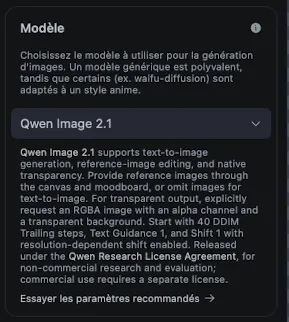
La notice du modèle, affichée dans les réglages juste sous son nom, conseille 40 étapes, l’échantillonneur DDIM Trailing, un guidage de 1 et un décalage de 1. À la création d’un projet, l’application part pourtant sur autre chose : 1536 x 1536 pixels, 20 étapes, l’échantillonneur UniPC AYS, un guidage de 4,5. Avant de lancer quoi que ce soit, dans l’onglet « Basique » des réglages :
- La taille : le préréglage « Petit » donne 1280 x 1280 ; pour 1024 x 1024, il faut passer par les curseurs « Largeur » et « Hauteur ».
- Les étapes : 40.
- L’échantillonneur : DDIM Trailing.
- Le guidage : 1. Qwen-Image 2.1 est fait pour tourner sans guidage, et c’est aussi ce qui évite de calculer chaque étape deux fois.
Ce que ça donne : le temps, la mémoire, l’énergie
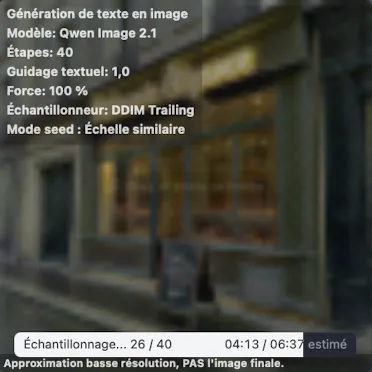
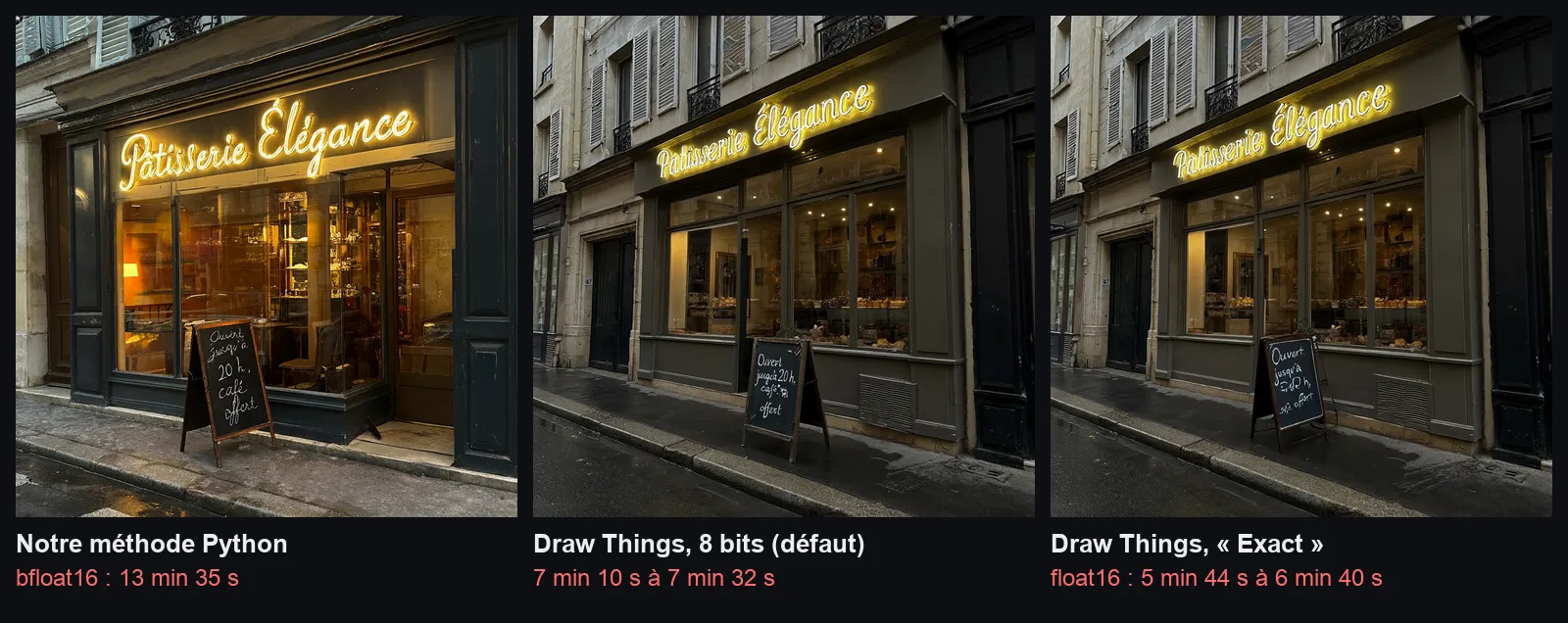
Même consigne que la veille (une boulangerie parisienne, une enseigne et une ardoise en français), même graine, 40 étapes, 1024 x 1024. Deux images de même graine sortent identiques au pixel près : le calcul est reproductible.
| Méthode | Durée d’une image | Énergie, machine entière |
|---|---|---|
| Notre méthode Python, bfloat16 | 13 min 35 s (sans le chargement) | non mesurée |
| Draw Things, 8 bits (défaut) | 7 min 10 s à 7 min 32 s | 9,2 Wh |
| Draw Things, « Exact » (float16) | 5 min 44 s (6 min 40 s au premier lancement) | 9,5 à 9,7 Wh |
Surprise, la variante la plus légère est la plus lente. Pendant les images en 8 bits, la puce graphique descendait de 1 200 à 700-800 MHz en cours de route ; en float16, elle est restée au-dessus de 1 000 MHz, et à son maximum de 1 290 MHz tout au long de la deuxième image. Nous n’avons pas établi pourquoi, et macOS n’a signalé aucune surchauffe. Le 8 bits sert à tenir en mémoire, pas à aller plus vite. Une partie du gain sur notre méthode Python vient d’ailleurs du format : la puce graphique du M1 calcule le float16 deux fois plus vite que le bfloat16, comme nous l’avions mesuré la veille.
Fermez vos applications avant de générer. Le modèle reste en mémoire entre deux images. Avec 35 Go déjà pris par les applications ouvertes, la variante « Exact » a débordé de 20 Go sur le disque (le swap), et la variante 8 bits de 7 Go à sa deuxième image. Chez nous, ça ne l’a pas empêchée d’être la plus rapide ; sur un Mac qui a moins de mémoire, ce serait une autre affaire.
L’énergie : 9 à 10 Wh par image, la machine entière tirant de 73 à 102 W en moyenne pendant le calcul. C’est plus que la moyenne de 2,9 Wh par image relevée en centre de données par une étude de 2023 : 1,3 à 1,8 fois plus si l’on ne compte que la puce, plus de trois fois pour la machine entière, écran compris. Autres modèles, autres machines : un ordre de grandeur, pas un match. Pour l’image, le local n’est pas plus sobre, et nous préférons l’écrire que le taire.
Ce que ça ne fait pas encore
- Le texte, moins propre qu’en Python. Sur nos trois images, l’enseigne est juste partout. L’ardoise, en revanche, se dégrade dans Draw Things : une tache après « café » en 8 bits, « 20 » et « café » illisibles en float16, et des volets tordus aux étages. Trois images ne font pas une statistique, et l’échantillonneur diffère de celui de notre méthode Python.
- La licence. Qwen-Image 2.1 est publié sous la Qwen Research License : recherche et évaluation seulement, l’usage commercial demande une licence à part. La notice de Draw Things le rappelle. Si vous comptez vous en servir pour une activité payante, un support de formation vendu par exemple, lisez-la avant.
- Tout ce que nous n’avons pas mesuré : un Mac de 16 ou 32 Go, les puces M2 à M5, les variantes 6 bits et 4 bits.
Notre avis
Pour découvrir ce que vaut un modèle d’image ouvert, c’est le bon chemin : on passe de « installer PyTorch et lire un README écrit pour une carte Nvidia » à « cliquer sur Obtenir », et on gagne la moitié du temps au passage. Pour produire, il faut encore une machine sérieuse, de la patience, et une licence qui le permette. Avant d’acheter quoi que ce soit, notre calculateur vous dit ce que votre Mac peut faire tourner, et notre guide explique comment installer une IA en local pour le texte.